

新下载的WPS要怎么使用?
新下载的WPS要怎么使用?这是许多用户在初次接触这款办公软件时面临的一个常见疑问。WPS Office因其功能强大、界面友好而受到广泛欢迎,但当面临安装后的首次使用时,不少用户却不知从何入手。本文将为您提供详细的指南,让您快速熟悉新下载的WPS,充分发挥它的潜力。
WPS的初始设置
激活WPS账号
第一步: 注册账号
如果您还没有账号,访问WPS官网或应用程序,选择注册选项,填写相关信息,点击确认。
第二步: 登录账号
在主界面找到登录按钮,输入您的账号和密码,然后点击登录,成功后即可进入首页。
第三步: 激活高级功能
登录后,系统可能会提示您进行账号激活,选择适合您的套餐并按照提示完成操作,以解锁更多功能。
自定义界面设置
第一步: 进入设置选项
在软件主界面的右上角找到“设置”图标,点击进入,此处可以进行多项自定义。
快速入门
简单易懂的界面,让新用户轻松上手,无需复杂学习。
账号激活
注册并激活账号,解锁WPS多项高级功能,提升工作效率。
文档编辑
支持多种文档类型的快速编辑,满足办公需求一站式解决。
便捷分享
一键分享文档,支持多人协作编辑,节省沟通时间。
云存储
与云端同步,随时随地访问文件,确保数据安全。
个性定制
可根据个人需要自定义界面设置,提升使用体验。
第二步: 选择个性化设置
根据您的习惯设置主题颜色和界面布局,可以选择简洁模式或经典模式,适合不同的使用习惯。
在新下载的WPS中,使用模板库快速选择合适的文档格式,通过预设模板可以节省时间,提升文档质量。
第三步: 保存设置
设置完成后,确保点击保存按钮,之后您会看到界面发生变化,符合您的个人偏好。
创建和编辑文档
新建文档的方式
第一步: 点击新建按钮
在WPS主界面上,找到“新建”按钮,选择“文档”或相应的类型,如表格或演示文稿。
第二步: 选择模板
您可以从系统提供的模板中选择,也可以从 blank 模式开始,根据需要创建。
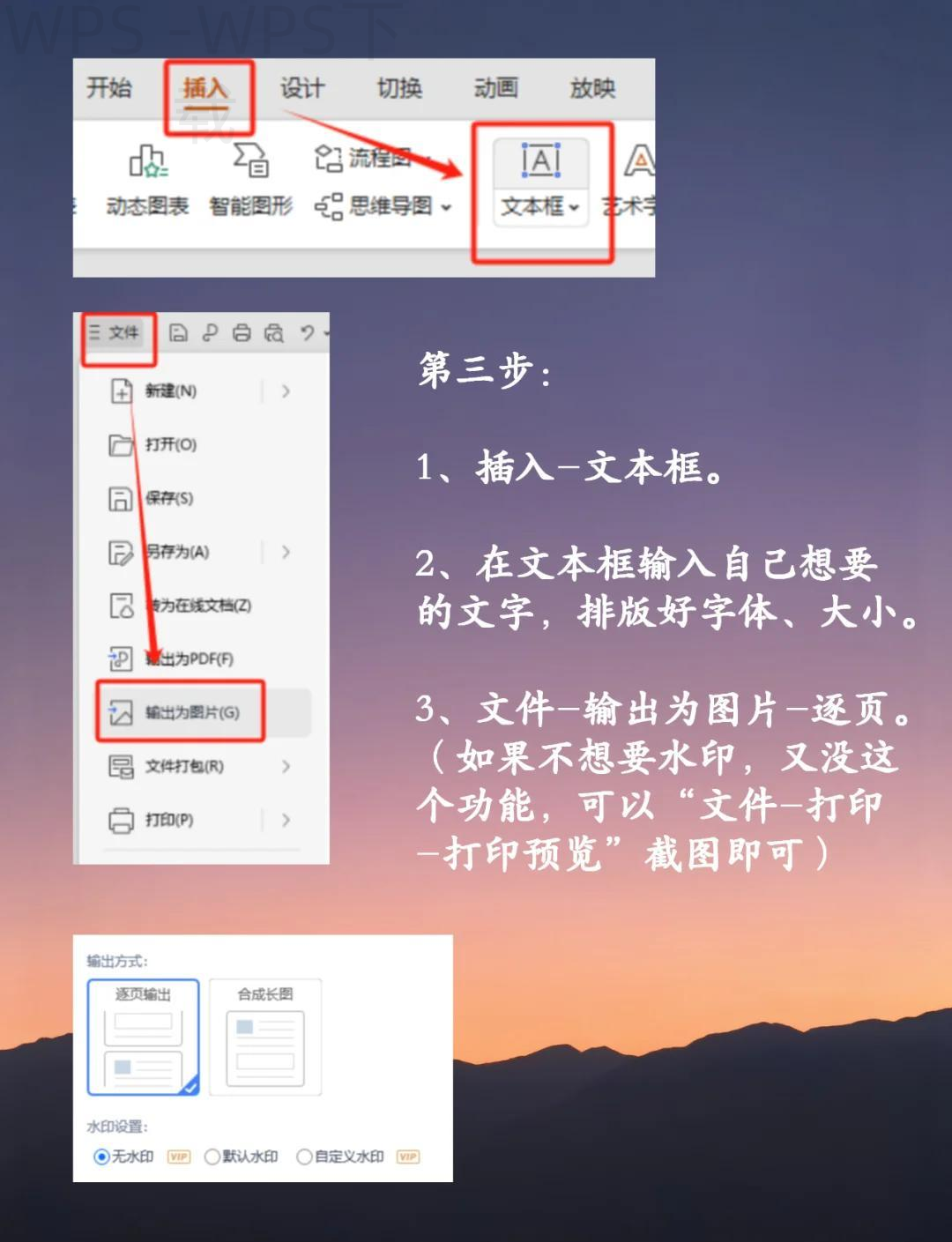
第三步: 开始编辑
选择文档类型后,系统将打开编辑界面,您可以开始输入文字、图片及其他内容。
文档编辑技巧
第一步: 使用快捷键
熟悉常用快捷键,比如Ctrl+C复制、Ctrl+V粘贴,能大幅提高编辑效率。
第二步: 插入多种元素
除了文字,您可以添加图片、表格、图形等,丰富文档内容,更具表现力。
第三步: 格式化内容
使用工具栏的格式选项,调整文字大小、颜色、字体等,使文档更加美观专业。
保存与导出文档
文档的保存方式
第一步: 点击保存按钮
在编辑完成后,找到界面上方的保存按钮,点击一次即可保存当前工作。
第二步: 选择保存位置
系统会提示您选择保存的位置,您可以选择本地硬盘或云存储。
第三步: 确认保存
确保选择的文件名清晰易懂,确认后点击保存,以避免丢失重要信息。
导出文档格式
第一步: 进入文件导出选项
在菜单栏中,找到“文件”选项,选择“导出”功能,进入导出设置。
第二步: 选择格式
您可以选择PDF、DOCX、PPTX等多种格式进行导出,根据需求选择。

第三步: 导出并保存
确认格式后,选择保存位置,然后点击导出,文档将被成功保存为您所选格式。
协作与分享文档
共享文档的方式
第一步: 点击分享按钮
在编辑界面中,找到分享选项,点击进入共享设置,准备与他人合作。
第二步: 选择分享方式
您可以选择通过链接分享,或直接输入对方的邮箱地址进行共享。
第三步: 设置权限
设置文档的编辑、查看权限,确保安全有效的协作。
在线协作的技巧
第一步: 邀请协作者
在文件分享后,邀请合作者通过链接或邮箱加入,实时查看和编辑文档。
第二步: 实时沟通
利用右侧的聊天功能,直接与合作者进行协商,提高工作效率。
第三步: 保存更改
在协作过程中,确保每次修改后保存,避免数据丢失。
WPS常见问题解答
Q1: 刚下载的WPS如何激活?
在注册WPS账号后,登录账户并选择激活高级功能,依据提示完成购买,便可解锁功能。
Q2: 如何更改WPS界面的语言?
进入设置界面,选择“语言”选项,点击所需的语言,保存后重启WPS即可切换成功。
Q3: 为什么保存后的文档无法打开?
可能是因为格式选择不当, 使用WPS支持的常用格式如DOCX或PDF保存,如果问题仍然存在,检查是否是软件或硬盘的问题。
以上,便是关于“新下载的WPS要怎么使用?”的详细解答。希望这些指南能帮助您快速上手WPS,提升工作效率。使用WPS,您将发现更多可能性,尽情发挥创意吧!

WPS演示可以通过简单的操作快速插入倒计时,帮助提升演示的互 […]
WPS演示的切换效果可以通过“切换”选项卡进行设置,包括多种 […]
WPS演示可以通过“格式刷”工具快速统一字体格式,确保整个演 […]
WPS演示能够方便地将你的演示文稿导出为视频文件,步骤非常简 […]
WPS演示可以方便地录制旁白,通过简单的步骤,你可以在演示文 […]
WPS表格可以通过“数据透视表”功能快速高效地汇总数据。如果 […]