

wps如何设置下载路径?
WPS如何设置下载路径?在日常使用WPS办公软件时,合理设置下载路径可以提高工作效率,确保文件管理更加方便有序。本文将为您提供多种不同角度的解决方案,帮助您轻松设置WPS的下载路径。
自定义WPS下载路径
选择默认下载位置
明确: 选择存储位置
您可以直接在WPS软件中选择默认下载位置。在打开WPS文档时,文件会自动下载到该位置。
打开WPS: 启动WPS软件,进入主界面。
进入设置界面: 在菜单栏中寻找“选项”或“设置”选择。
修改下载路径: 找到“文件”设置,您会看到“下载路径”选项,选择合适的路径进行修改。
改变文档保存路径
聚焦: 修改文档位置
在WPS中,每次保存文档时也可以选择不同的保存路径,确保文件按照需求存储。
打开需要保存的文档: 启动文件后,点击“另存为”选项。
选择保存位置: 在保存窗口中,浏览到所需的保存路径。
点击保存: 完成选择后,点击“保存”按钮,确认文件存储在您期望的位置。
使用云端储存管理下载路径
注册WPS云服务
注册云账户
WPS提供云存储功能,可以将下载的文件直接保存到云端,方便随时访问和管理。

注册账户: 打开WPS,进入云服务界面,选择注册账号。
登录账户: 完成注册后,输入账号密码,登录WPS云服务。
设置保存路径: 在设置中,将下载路径选择为云端存储。
同步文件管理
行动: 实现文件同步
通过将文件同步到云端,你可以实现跨设备访问。
下载管理
方便管理下载文件,提升查找效率。
路径自定义
灵活设置下载路径,适应不同需求与习惯。
云端存储
将文件直接保存至云端,随时随地访问。
文件同步
跨设备同步文件,确保信息不丢失。
分类整理
按项目或类型整理文件,减少工作混乱。
简单设置
轻松进入设置,快速修改下载路径。
绑定设备: 在云服务中,绑定您要同步的其他设备。
设置同步选项: 进入设置,开启自动同步功能,选择要同步的文件类型。
确认保存路径: 下载的文件将自动保存到云端,确保文件安全且方便访问。
利用文件管理器进行路径设置
使用Windows文件管理器
提示: 了解文件管理
如果您希望更直观地管理下载路径,Windows文件管理器可以帮助您实现。
在WPS设置中自定义下载路径,可以选择一个易于访问的文件夹,以便快速找到和管理下载的文件,提升工作效率。
创建新文件夹: 在文件管理器中,右键选择“新建文件夹”,取一个清晰的名字。
设置为默认下载路径: 将WPS的下载路径更改为这个新建的文件夹。
整理文件: 定期检查新文件夹中的文件,以保持文件有序。
使用快捷方式管理下载
方便: 利用快捷方式
将常用的下载路径设置为桌面快捷方式,可以快速访问。
找到目标下载文件夹: 在文件管理器中,选中目标文件夹。
创建快捷方式: 右键操作,选择“发送到”并选择“桌面(创建快捷方式)”。
快速访问: 今后通过桌面快捷方式,您可以方便地进入设置的下载路径。
利用WPS移动端设置下载路径
在WPS手机版设置下载路径
适配: 移动设备操作
如果您使用的是WPS移动端,下载路径也可以根据需要进行调整。
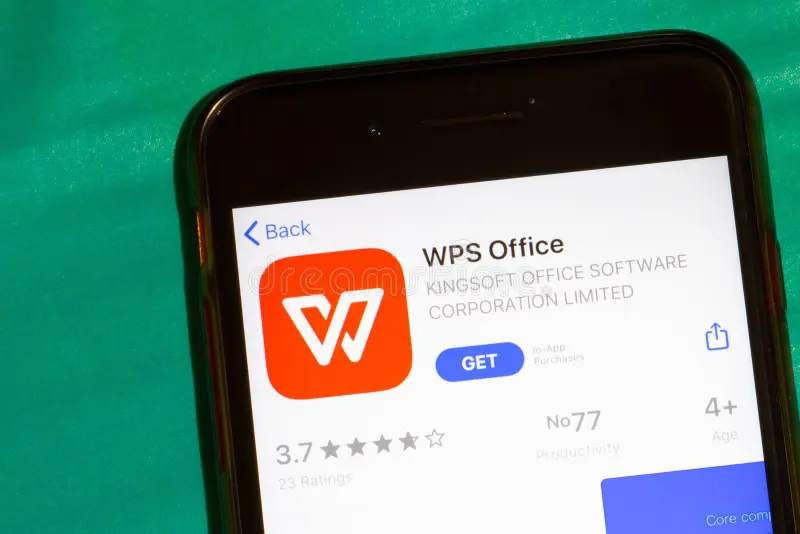
打开WPS安卓版或iOS版: 找到您设备上的WPS图标,点击进入。
访问设置选项: 在右上角菜单中找到“设置”选项。
修改下载路径: 根据提示找到下载路径设置进行更改。
移动文件到指定位置
便捷: 再次分类文件
完成下载后,可以通过移动功能,将文件转移到指定的位置。
进入文件管理: 在WPS移动端中选择“文件管理”模块。
选择已下载文件: 找到您刚才下载的文件并选择。
点击“移动”按钮: 移动到您想要的目标文件夹中,确保文件整理有序。
WPS常见问题解答
WPS如何找到已下载的文件?
您可以在WPS的“我的文档”中查看最近下载的文件,并通过文件管理器找到具体的下载路径。
是否可以将下载路径设置为外部硬盘?
是的,您可以选择外部硬盘作为默认下载路径,只需在设置界面中进行相应修改。
我可以设置多个下载路径吗?
WPS目前只支持设置一个默认下载路径,您可以手动每次选择具体的存储位置进行保存。
通过以上详细的方法与步骤,您已经了解了如何在WPS中设置下载路径,能够帮助您更高效地管理文档,提高办公效率。如果您还有其他疑问,可以随时查阅WPS的帮助文档或咨询相关技术支持。

WPS演示可以通过简单的操作快速插入倒计时,帮助提升演示的互 […]
WPS演示的切换效果可以通过“切换”选项卡进行设置,包括多种 […]
WPS演示可以通过“格式刷”工具快速统一字体格式,确保整个演 […]
WPS演示能够方便地将你的演示文稿导出为视频文件,步骤非常简 […]
WPS演示可以方便地录制旁白,通过简单的步骤,你可以在演示文 […]
WPS表格可以通过“数据透视表”功能快速高效地汇总数据。如果 […]