

wps office抢鲜版怎么下?
wps office抢鲜版下载非常简单。本文将为你提供多种下载方式,让你能快速上手全新功能,助力高效办公! 我们会详细介绍不同的下载方案及实现方式,帮助你选择最适合自己的方法。
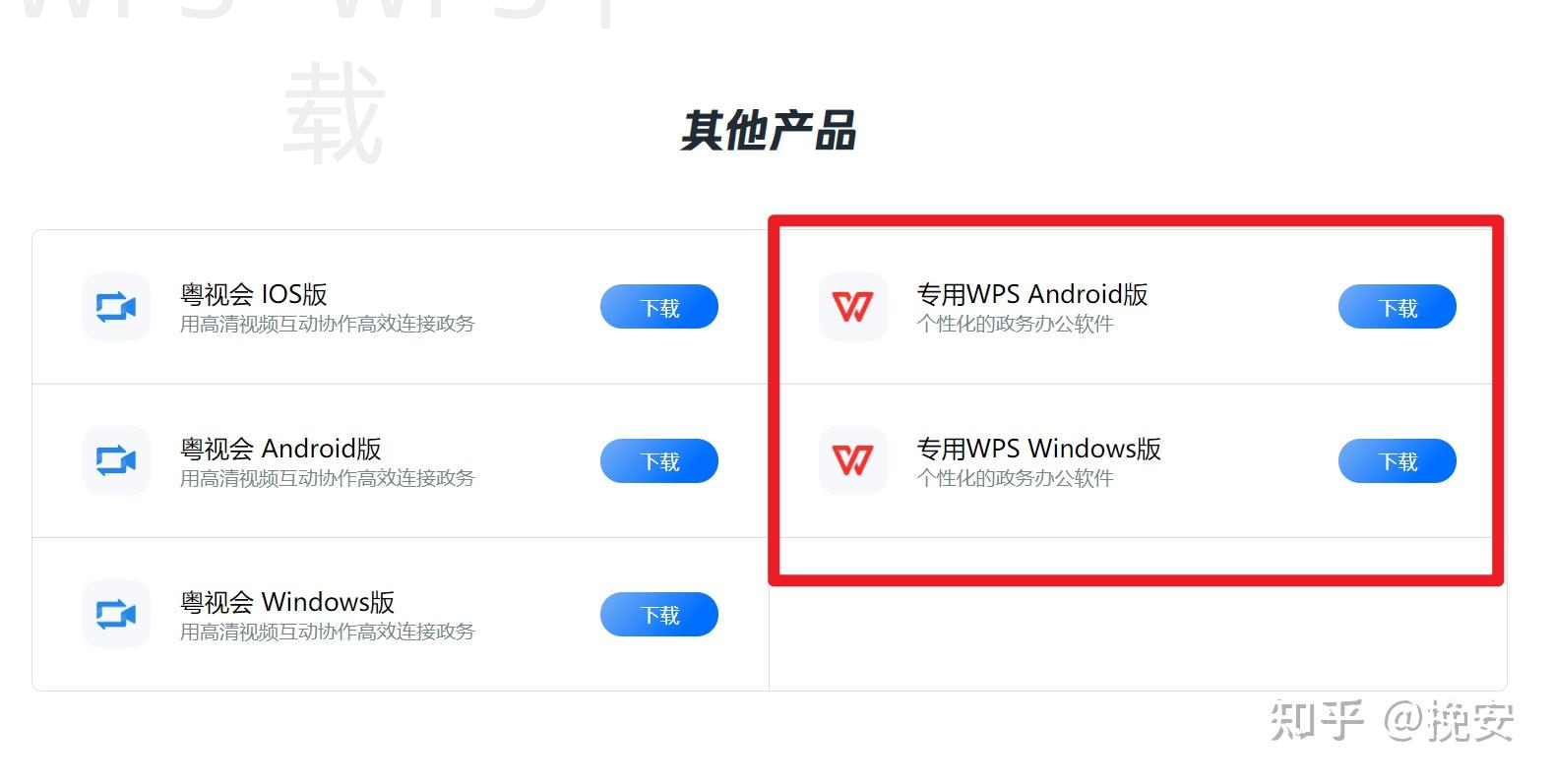
直接通过官网下载安装
进入WPS官网
了解官网地址:你需要在浏览器中搜索“WPS官网”,点击第一个链接,该链接通常是“wps.cn”或“wps.com”。
寻找下载选项:官网首页通常会有“下载”或“产品”相关的栏目,点击进入。
点击抢鲜版下载:在下载页面中,你会看到“wps office抢鲜版”选项,点击即可开始下载。
访问应用商店下载
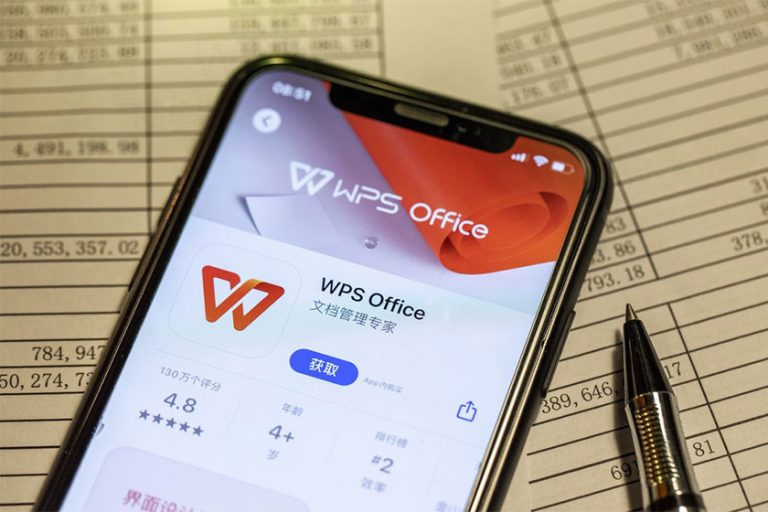
打开应用商店:在你的设备上,找到与系统匹配的应用商店,比如Windows用户可以使用Microsoft Store,Mac用户则可以使用App Store。
搜索WPS Office:在搜索框中输入“WPS Office”,寻找相关的应用。
选择抢鲜版下载:显示的选项中,选取WPS Office的抢鲜版进行下载并安装。
使用第三方软件下载
通过软件站下载
选择可信网站:选择一些知名的下载网站,如“下载之家”或“华军软件园”。在浏览器中输入网址,访问这些网站。
查找WPS Office:在软件网站的搜索框内,输入“WPS Office抢鲜版”,搜索相关下载栏目。
确认版本信息:在下载页面,确保你选择的是最新的抢鲜版,点击下载链结并安装。
使用下载管理器
下载安装包:如果你使用的下载管理器支持WPS Office,访问其官方下载链结,直接复制并粘贴到管理器中。
开启快速下载:使用下载管理器,可以提高下载速度,确保下载完整。点击“开始下载”。
完成安装:下载完成后,双击安装包,按照提示完成安装。
使用云盘分享进行下载
在云盘分享中获取链接
加入相关群组:在微信群或QQ群中,通常会有用户分享WPS Office的下载链接。加入此类群组获取更新信息。
获取下载链接:在群组聊天记录中找到分享的链接,复制该链接。
访问云盘界面:粘贴链接于浏览器中,进入云盘界面,下载抢鲜版安装包。
同事或朋友分享文件
联系同事或朋友:如果你身边有使用WPS Office抢鲜版的朋友,主动询问他们是否可以分享安装包。
使用文件共享功能:如果他们在云盘或其他文件共享平台有存储该文件,可以请求分享。
完成安装:收到安装包后,双击打开并根据提示完成安装。
利用便携版软件下载
查找WPS Portable版本
寻找资源:在网上搜索“WPS Office Portable”,可以找到便携版的下载链接。
访问相应网站:一般知名软件网站会提供此版本的下载。
直接下载:点击链接,下载该便携版WPS Office。
便携版使用方法
解压文件:下载完成后,首先将文件解压到你电脑的某个文件夹。
直接运行:解压后无需安装,进入文件夹,直接双击可执行文件运行WPS Office抢鲜版。
随时使用:便携版不会留有安装痕迹,适合需要临时使用的场合。
WPS常见问题解答
WPS Office抢鲜版和正式版有什么区别?
抢鲜版包含最新的功能和更新,可能不稳定;正式版则经过多次测试,较为稳定。
下载后无法安装怎么办?
检查你的操作系统是否兼容,确保有足够的磁盘空间,并尝试使用管理员权限安装。
如何更新WPS Office抢鲜版?
通常在软件里会有“检查更新”的功能,点击后根据提示进行更新,或直接到官网重新下载安装包。
通过以上几种方式,你可以根据自己的习惯和需求选择最适合你的下载方式,快速安装wps office抢鲜版,提升你的办公效率!
在下载 WPS Office 抢鲜版时,确保选择适合你操作系统的版本,并且定期检查官网更新,以获得最新功能和安全修复。
官网下载安装
直接访问官方网站,轻松下载wps office抢鲜版。
应用商店下载
通过Windows Store或App Store,快速获取最新版本。
第三方软件下载
使用知名下载网站,安全获取抢鲜版安装包。
云盘分享下载
加入相关群组,获取他人分享的下载链接。
便携版使用
下载便携版,无需安装,便于随时使用。
系统兼容性
支持多种操作系统,确保顺畅使用体验。

WPS演示可以通过简单的操作快速插入倒计时,帮助提升演示的互 […]
WPS演示的切换效果可以通过“切换”选项卡进行设置,包括多种 […]
WPS演示可以通过“格式刷”工具快速统一字体格式,确保整个演 […]
WPS演示能够方便地将你的演示文稿导出为视频文件,步骤非常简 […]
WPS演示可以方便地录制旁白,通过简单的步骤,你可以在演示文 […]
WPS表格可以通过“数据透视表”功能快速高效地汇总数据。如果 […]