

wps下载官网mac怎么去?
wps下载官网mac怎么去?对于很多Mac用户来说,使用WPS办公软件进行文档处理是个不错的选择。它不仅支持多种文件格式,还具备强大的功能来满足日常办公需求。本文将详细解答如何通过官网下载WPS到Mac,并为你提供多种方案,确保你能够顺利完成下载和安装。
直接访问WPS官网
直接输入网址
打开浏览器: 您可以使用Safari、Chrome等浏览器。 输入网址: 在地址栏输入WPS官网地址(www.wps.cn)。 寻找下载链接: 进入官网后,查找“下载”或“产品”选项,找到针对Mac的版本下载链接。
使用搜索引擎
打开搜索引擎: 您可以使用百度、谷歌等搜索引擎。 搜索关键词: 输入“WPS下载官网mac”,点击搜索。 选择官网链接: 从搜索结果中找到WPS官网链接,确保是官方页面。
官网下载页面选择
选择合适的版本
访问下载页面: 在官网选择“下载”选项,进入下载页面。 查找Mac版本: 滚动页面,找到适用于Mac的版本,通常标识明显。 点击下载按钮: 找到“立即下载”按钮,点击下载WPS办公软件。
注意系统要求
查看系统兼容性: 在下载前,请检查该版本是否支持你的Mac系统版本。 阅读说明: 如果有系统需求说明,请确保符合要求以避免下载后无法安装。 确认下载链接: 确保点击的是Mac客户端的链接,避免下载错安装包。
通过应用商店下载
Mac App Store下载
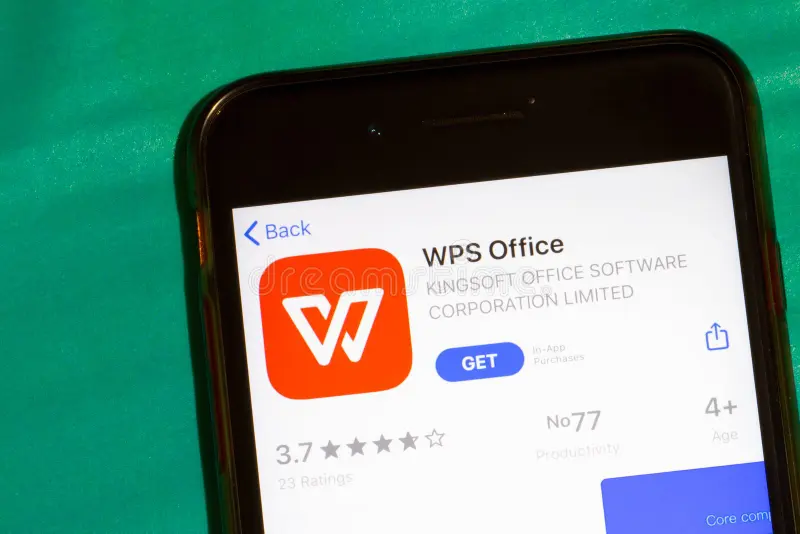
打开App Store: 在你的Mac上找到并打开App Store应用。 搜索WPS: 在右上角的搜索框中输入“WPS Office”。 点击获取: 当找到WPS Office图标时,点击“获取”按钮进行下载安装。
自动更新功能
打开App Store设置: 确保在App Store设置中开启了自动更新功能。 检查更新: 定期检查软件的更新,以获得最新的功能和修复问题。 享受无缝体验: App Store下载会自动管理你的软件更新,方便使用。
其他下载途径
下载第三方软件网站
选择授权网站: 有些第三方软件下载站提供WPS的下载,选择信誉好的网站。 检查文件来源: 确保下载链接是安全的,避免获取恶意软件。 了解用户评价: 在下载前可以先阅读其他用户对该下载站的评价。
使用朋友的安装包
请求好友帮助: 如果你的朋友已经安装了WPS,可以请他们分享安装包。 发送安装包: 通过AirDrop、USB或云盘等方式获得安装包。 自行安装: 根据双击安装包的指引进行安装。
WPS常见问题解答
WPS适合哪种使用场合?
WPS办公软件不仅适合个人用户,还适用于团队协作和企业办公需求。

我可以在Windows和Mac上使用同一账号吗?
是的,您可以在不同系统的设备上使用同一个WPS账号,保持文档同步。
如何找回丢失的文档?
如果文档未保存,您可以在“文件”菜单中查看“最近文档”或查找临时文件夹中的备份。
希望上述内容能够帮助你顺利找到wps下载官网mac的路径,享受高效的办公体验。无论你选择哪个下载方式,都能够轻松安装WPS,开始你的文档处理之旅!
在使用浏览器搜索WPS Mac版下载时,可以直接输入‘WPS下载官网’,快速找到官方网站链接以确保下载的可靠性。
官网访问
直接访问WPS官网,获取最新版本及更新信息。
搜索下载
使用搜索引擎迅速找到WPS官网下载链接。
应用商店
通过Mac App Store轻松一键安装WPS Office。
安装包
获取朋友共享的WPS安装包,快速安装。
安全下载
从授权网站下载,确保文件安全无病毒。
多版本选择
官网提供多个版本,满足不同系统需求。

WPS演示可以通过简单的操作快速插入倒计时,帮助提升演示的互 […]
WPS演示的切换效果可以通过“切换”选项卡进行设置,包括多种 […]
WPS演示可以通过“格式刷”工具快速统一字体格式,确保整个演 […]
WPS演示能够方便地将你的演示文稿导出为视频文件,步骤非常简 […]
WPS演示可以方便地录制旁白,通过简单的步骤,你可以在演示文 […]
WPS表格可以通过“数据透视表”功能快速高效地汇总数据。如果 […]